FOTOR
- Merupakan online foto editing dan kreatif yang mudah dan ringkas.
- Free online foto editing

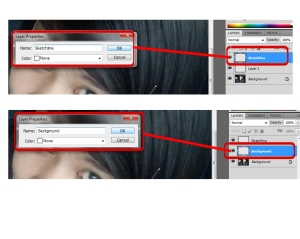
 4. Kemudian buatlah minimal 2 layer baru ( 1 layer sebagai background warna putih, dan 1 lagi sebagai Sketchline nya )
 gantilah nama layer dengan cara double klik atau klik kanan pada layer lalu piliih layer properties
 5. Agar layer background berwarna putih gantilah foreground color
(putih), kemudian dengan menu Pain Bucket Tool klik pada layer
background dan klik lagi pada gambar. Hingga layer background berubah
menjadi putih.
5. Agar layer background berwarna putih gantilah foreground color
(putih), kemudian dengan menu Pain Bucket Tool klik pada layer
background dan klik lagi pada gambar. Hingga layer background berubah
menjadi putih. 


 Set Foreground Color (hitam)
 dengan menu Pen Tool klik sambil digeser pada gambar hingga membentuk lengkungan yang diinginkan seperti pada gambar.setelah itu, untuk membuat garis hitam nya. klik kanan pada gambar
(masih menggunakan Pen Tool) kemudian klik Stroke Path maka akan muncul
sebuah form Stroke Path pilih Tool : Brush, Simulate Pressure (jangan
dicentang) – klik Ok.
dengan menu Pen Tool klik sambil digeser pada gambar hingga membentuk lengkungan yang diinginkan seperti pada gambar.setelah itu, untuk membuat garis hitam nya. klik kanan pada gambar
(masih menggunakan Pen Tool) kemudian klik Stroke Path maka akan muncul
sebuah form Stroke Path pilih Tool : Brush, Simulate Pressure (jangan
dicentang) – klik Ok.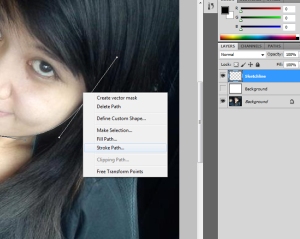
 untuk melihat hasilnya, berilah tanda pada layer background kemudian
klik kanan di gambar (masih menggunakan Pen Tool) - klik Delete Path
untuk melihat hasilnya, berilah tanda pada layer background kemudian
klik kanan di gambar (masih menggunakan Pen Tool) - klik Delete Path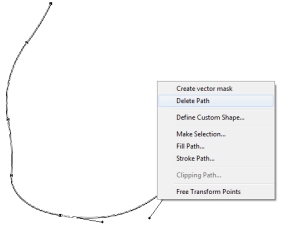 Tahap selanjutnya kita akan melakukan pemberian warna pada tiap bagiannya. Hal ini mudah dilakukan dengan menggunakan menu Brush dan Set Color Foreground lagi kemudian mulailah mewarnai satu persatu, bagian demi bagian, layer demi layer.
 Kemudian lihat pada layer properties di kanan anda. Pilih layer Skin face kemudian lihat di bawahnya klik fx, silahkan pilih Gradient Overlay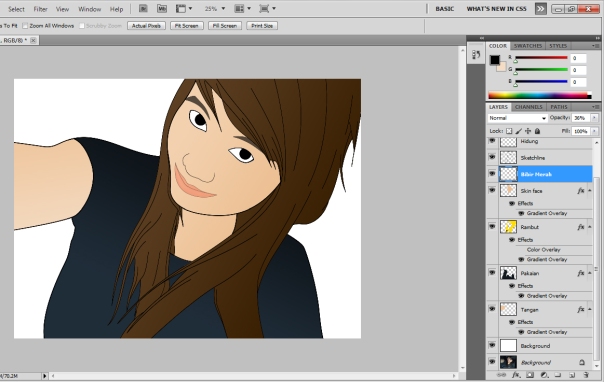
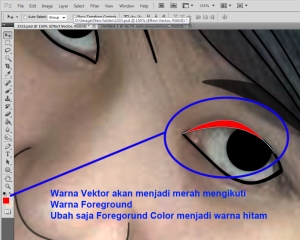
 Kemudian klik pada layer Vektor dan gunakan menu Pen Tool lagi untuk
melakukan pembuatan Vektor hanya saja kali ini kita tidak akan
menggunakan Stroke Path seperti yang tadi, tapi kali ini kita akan
menggunakan menu Fill Path.
Kemudian klik pada layer Vektor dan gunakan menu Pen Tool lagi untuk
melakukan pembuatan Vektor hanya saja kali ini kita tidak akan
menggunakan Stroke Path seperti yang tadi, tapi kali ini kita akan
menggunakan menu Fill Path.